

2026 法语键盘使用指南:AZERTY 布局对照、特殊字符与输入法下载
 7301
7301 0
0
法语键盘是 AZERTY 布局,前 6 个字母键是 A-Z-E-R-T-Y 而不是 Q-W-E-R-T-Y。é 在数字 2 键、è 在 7 键、ç 在 9 键、à 在 0 键,想打数字通常要按住 Shift 键。下面依次讲 Windows 与 macOS 上怎么添加法语键盘、键位怎么对照、三层字符怎么输入,最后附打字练习网站。
如何下载法语键盘
使用法语键盘的第一步,就是下载法语键盘。在 Windows 和 macOS 上下载并安装法语键盘非常简单:
Windows
1. 打开设置
2. 选择“时间和语言”
3. 选择“语言”
4. 添加法语语言包:
- 点击“添加语言”,然后在搜索框中输入“法语”或“French”
- 选择我们需要的法语变体(如“法语(法国)”)
5. 安装法语语言包:
- 勾选“安装语言包”和“设置为我的Windows显示语言”(如果希望把系统语言改成法语)
- 点击“安装”。这将下载并安装法语语言包和法语键盘布局
6. 切换到法语键盘:
- 安装完成后,我们就可以通过按“ Win + Space ”切换键盘布局,也可以点击任务栏右下角的语言图标进行切换
macOS
1. 打开系统偏好设置:
2. 选择“键盘”
3. 选择“输入法”
4. 添加法语键盘:
- 点击左下角的“+”按钮,然后在左侧列表中选择“法语”或“French”
- 选择我们需要的法语键盘布局(如“法语 - 数字”或“法语 - PC”),然后点击“添加”。
5. 切换到法语键盘:
- 安装完成后,我们就可以通过按 “Command + Space ”或点击菜单栏右上角的输入法图标进行切换。
*各电脑实际操作不同,在这里仅提供参考
法语键盘布局
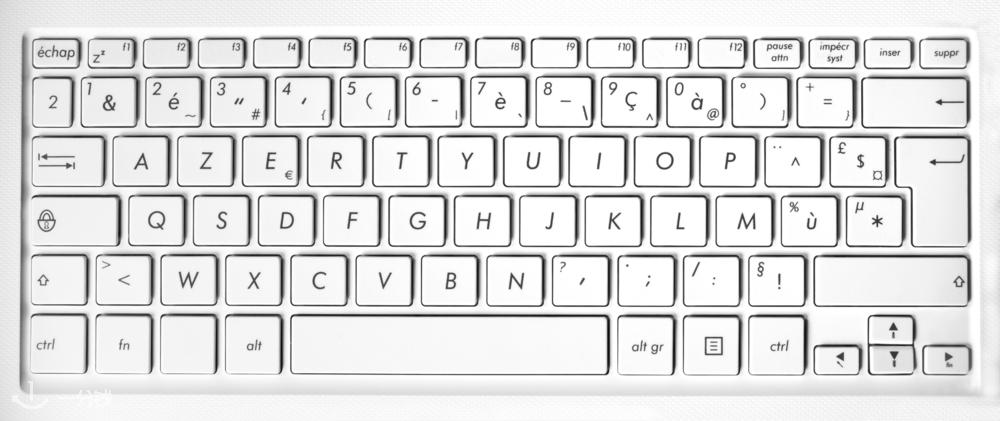
如上图所示,即为法语键盘的布局。大家可以比对着自己的键盘和法语键盘,可以发现以下几点不同:
- 字母键的位置:法语键盘的前六个字母键是A-Z-E-R-T-Y,而不是Q-W-E-R-T-Y;法语键盘上的字母“M”在英语键盘上的“;”的位置
- 特殊字符的位置:法语键盘包含一些常用的法语特殊字符。例如,é、è、à、ç 等字符都在英语键盘的数字字符位置上。想要在法语键盘上输入数字,通常需要按住Shift键。例如,要输入数字1,需要按“Shift+&”
- 标点符号的位置:法语键盘上标点符号的位置也有所不同。例如,法语键盘上的“,”在英语键盘上的“M”的地方
在使用法语键盘时,大家最好记住几个常用字母的位置:
- é:数字 2 键
- è:数字 7 键
- ç:数字 9 键
- à:数字 0 键
如何使用法语键盘
看了以上法语键盘的介绍,咱们接下来说说怎么使用法语键盘吧!
最简单的打字不用多说,想必大家都懂,但是查看法语键盘键位时,我们会发现一些键盘上有三个标识:

如图所示,这种情况下要如何打出我们想要的字符呢?
其实很直接!如图所示,中间的“ ' ” ,我们只需要直接按下键盘就会显示;左上角的字符通常是通过按住 Shift 键再按相应的键来输入的;右下角的字符通常是通过按住 Alt / Option 键再按相应的键就可以输入。这些用法还需要大家多多熟悉一下。
法语键盘打字练习
为了更好地帮助大家练习在法语键盘上打字,小编整理了一些练习法语键盘的网站:
10FastFingers
这个网站提供多种语言的打字测试,包括法语。我们可以通过快速打字测试提高打字速度和准确性。
Sense-Lang
这个网站提供法语键盘的打字练习课程和小游戏,可以帮助我们熟悉AZERTY键盘布局。
Ratatype
Ratatype 提供免费的法语打字课程,有详细的练习和测试,可以跟踪我们的进步。
TypingStudy
这个网站有多种语言的打字课程,包括法语。它提供系统的学习方法,能帮助我们逐步提高打字技能。
好啦,以上就是法语键盘使用指南,希望大家都能够顺利熟悉在键盘上输入法语的过程哦!
常见问题(FAQ)
Q:法语键盘和英语键盘有什么不同?
A:主要有 3 处不同:① 字母键位置——法语键盘的前 6 个字母键是 A-Z-E-R-T-Y,而不是 Q-W-E-R-T-Y,字母「M」在英语键盘「;」的位置;② 特殊字符位置——é、è、à、ç 等字符都在英语键盘的数字字符位置上;③ 标点符号位置——法语键盘上的「,」在英语键盘「M」的地方。
Q:法语键盘上的 é、è、à、ç 怎么打?
A:这几个常用字母就在数字键上:é 是数字 2 键、è 是数字 7 键、ç 是数字 9 键、à 是数字 0 键,直接按就能打出来。
Q:法语键盘上一个键有 3 个标识,怎么分别打出来?
A:查看法语键盘键位时会发现有些键上有 3 个标识:中间的字符直接按下键盘就会显示;左上角的字符按住 Shift 键再按相应的键;右下角的字符按住 Alt / Option 键再按相应的键。
Q:法语键盘怎么打数字?
A:法语键盘的数字键位上默认是 é、è、à、ç 这些法语特殊字符,想输入数字通常需要按住 Shift 键。例如要输入数字 1,需要按「Shift+&」。
Q:Windows 怎么添加法语键盘和法语输入法?
A:正文给的是 6 步:打开设置 →「时间和语言」→「语言」→ 点「添加语言」并搜索「法语」或「French」,选「法语(法国)」→ 勾选「安装语言包」后点「安装」,系统会一并下载法语语言包和法语键盘布局。装好后按「Win + Space」切换键盘布局,也可以点任务栏右下角的语言图标切换。
Q:macOS 怎么添加法语键盘?
A:正文给的是 5 步:打开系统偏好设置 →「键盘」→「输入法」→ 点左下角的「+」,在左侧列表中选「法语」或「French」,再选需要的法语键盘布局(如「法语 - 数字」或「法语 - PC」)后点「添加」。之后按「Command + Space」,或点菜单栏右上角的输入法图标切换。正文另注:各电脑实际操作不同,在这里仅提供参考。
Q:有哪些练习法语键盘打字的网站?
A:正文整理了 4 个:10FastFingers(多种语言的快速打字测试,包括法语)、Sense-Lang(法语键盘的打字练习课程和小游戏,帮助熟悉 AZERTY 键盘布局)、Ratatype(免费的法语打字课程,有详细的练习和测试,可以跟踪进步)、TypingStudy(多种语言的打字课程,提供系统的学习方法)。
攻略征稿
想要在「一分钱」上发布你的精彩攻略,一起为大家排忧解难吗?
「一分钱」欢迎您的投稿。
一经录用,我们会提供相应稿酬。点此投稿
免责声明
文章图片来源自网络,如有侵权请联系「一分钱」 删除
本文著作权归作者和「一分钱」所有
商业转载请联系「一分钱」





 下载手机客户端




 必要的Cookie